

ーこんなあなたにー ロリポップ!のサーバーに、独自ドメインを設定して、WordPressをインストールしたいあなたへ。

あいうみ
10分もあればできます。エラーが出た場合の対処方法もご案内します。


目次
まだサーバー申し込んでいない人は申し込みましょう
あわせて読みたい

ロリポップ!新規申込方法【2021年】ドメインずーっと無料対応
ーこんなあなたにーロリポップ!のドメインずーっと無料サービスを間違いなく受け取りたい、ミスしたくないあなたへ あいうみ 2021年8月30日に設定方法が変わりました。...
あいうみ
いまならドメインすーっと無料!
ロリポップ!ユーザー管理画面にログインします。
手順の2.で登録した、初期ドメインとパスワードでログインします。
件名:【ロリポップ!】ご入金ありがとうございます
上記メールの中に、初期ドメインは記載されています。
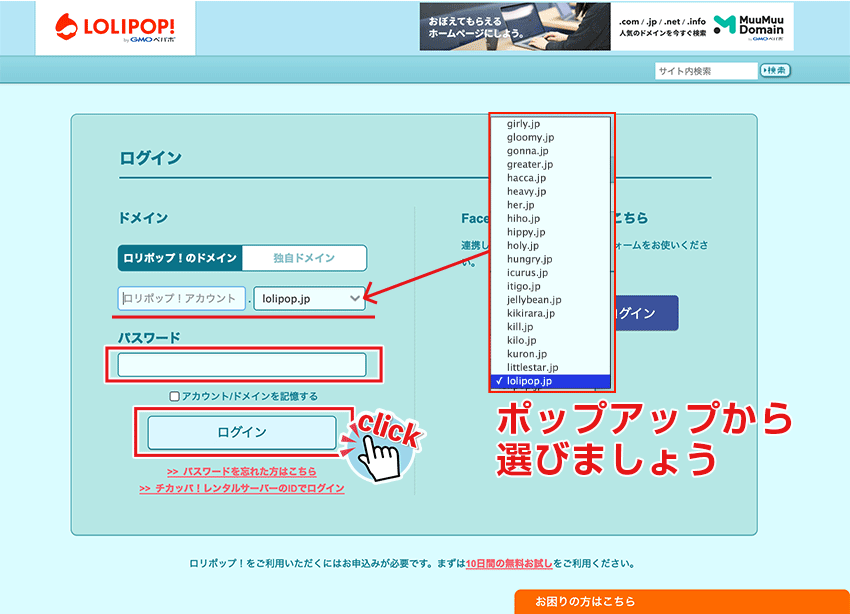
パスワードわからなくなってしまった方は、>>パスワードを忘れた方はこちらから、リセットできます。

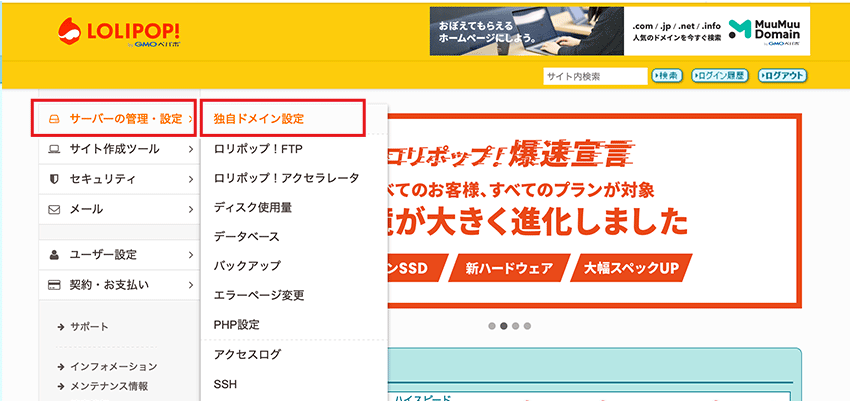
管理画面内を進んでいきます。「独自ドメイン設定」
「独自ドメイン設定」をクリック
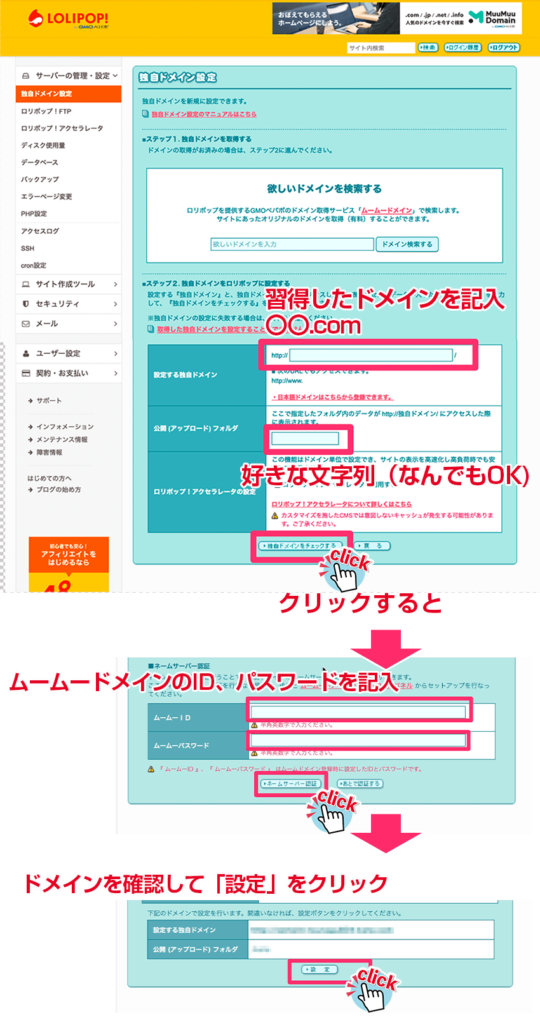
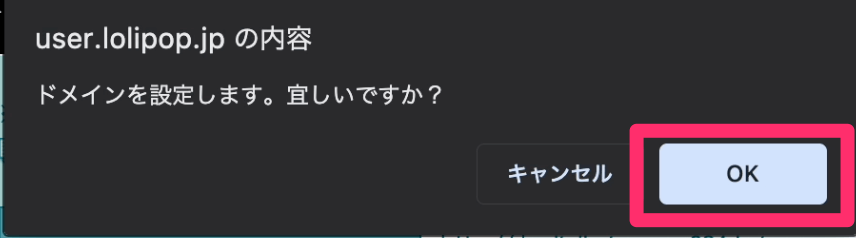

あいうみ
これでドメインをサーバーに設置できました!次に、ドメインのSSL化をしていきます。
次の記事で説明します。
サーバー(ロリポップ!)の申込方法は、こちらの記事から
あわせて読みたい
ロリポップ!新規申込方法【2021年】ドメインずーっと無料対応
ーこんなあなたにーロリポップ!のドメインずーっと無料サービスを間違いなく受け取りたい、ミスしたくないあなたへ あいうみ 2021年8月30日に設定方法が変わりました。...


