
2021年8月30日に設定方法が変わりました。
ーこんなあなたにー ロリポップ!のドメインずーっと無料サービスの発行されたクーポンを使ってのドメインを習得したい方

クーポンを使ってのドメイン習得方法です。1つポイントがあるので、見逃さずに!


メールでクーポンが届きます
サーバーを申し込んで、手動で料金を決済してから8日後に、ロリポップ!より以下のメールが来ます。
タイトル:ドメインずっと0円プラン優待コードのご送付【ロリポップ!】
差出人:ロリポップ! no-reply@lolipop.jp
このクーポンコードを使って、ドメインを習得しましょう!
ロリポップ!を手動で決済せずに、自動決済にしたばあい(ほっといた場合ですね)でも、クーポンコードは発行されます。その場合は、10日の無料期間が終わったあとに、クレジットカードで自動決済され、その後にメールが来ますので、ご安心を!
ご希望のドメインが取れるか検索!
ムームードメインのトップページから、ご希望のドメインが習得できるか、検索します。
ムームードメイン


「カートに追加」ボタンが表示されれば、習得できます。

この場合は習得できません。
ご希望のドメインの文字列は、すでに習得されています。

ムームードメインのアカウントを習得
カートに追加をクリックします。
↓
「お申込みへ」をクリック

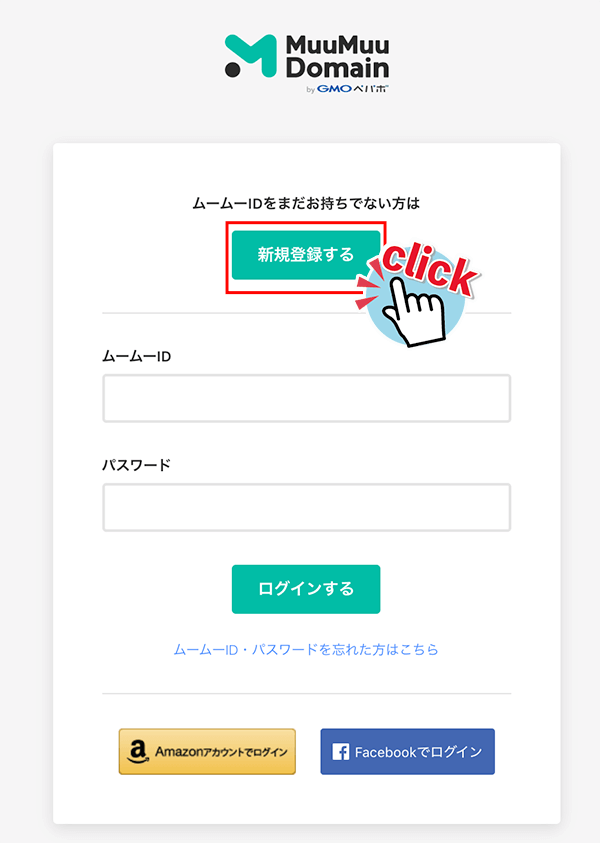
ムームードメインが初めての方は「新規登録する」をクリック。ドメインお持ちの方はログインして、続きはこちらから進めてください。
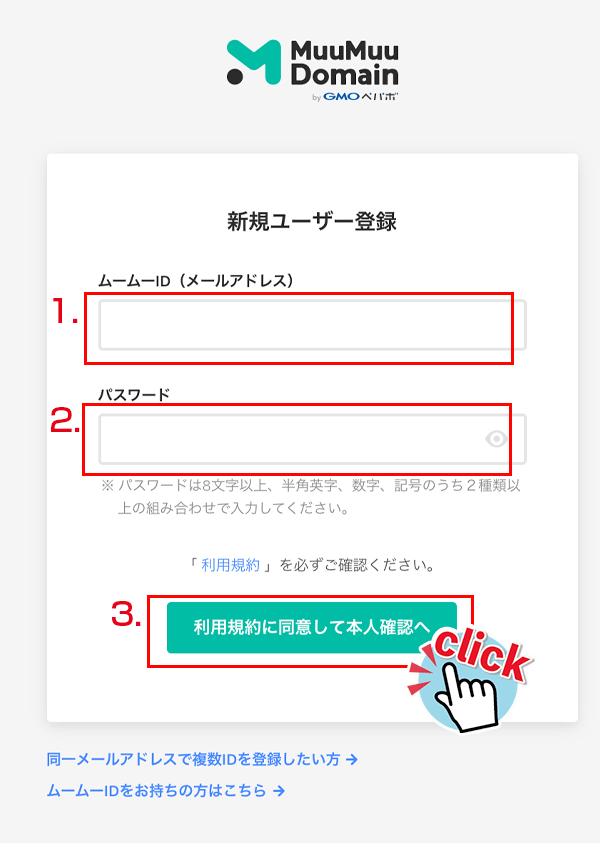
新規ユーザー登録は、メールアドレスとパスワードを設定
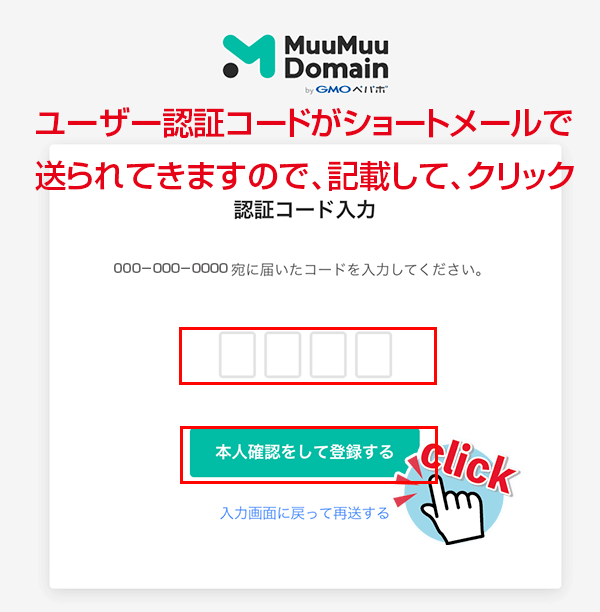
携帯電話番号を入力して、ショートメールか、自動音声で、認証コードを送ってもらう。

ショートメール、または電話がかかってきて4桁の数字の認証コードが送られてきます。それを記載して、クリック。
このメッセージが出た場合、、、
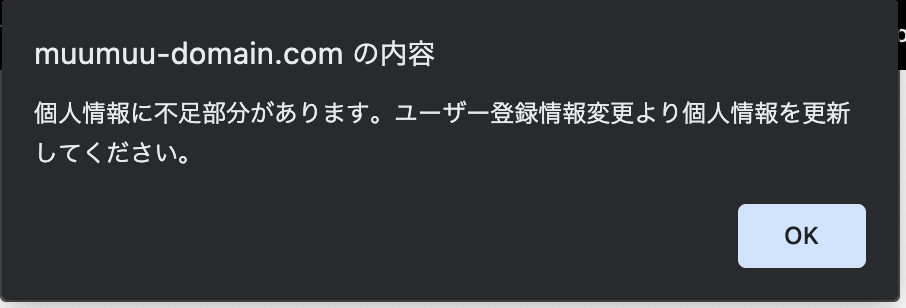
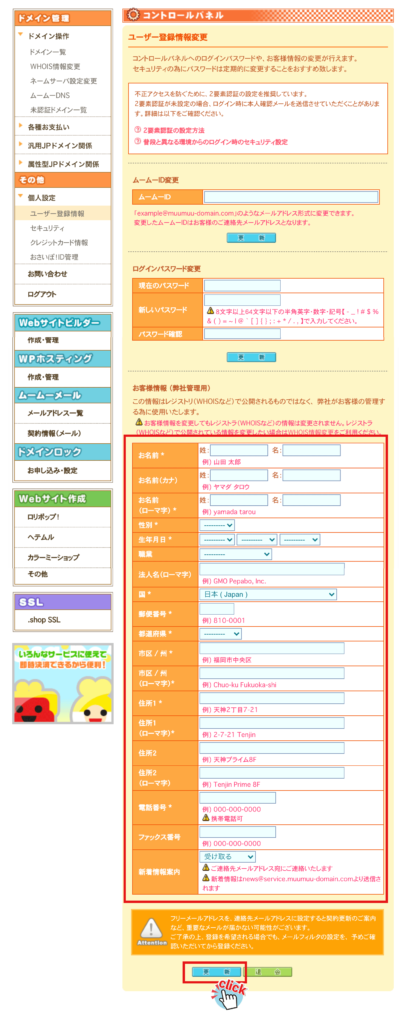
ユーザー情報入力画面になりますので、住所などを入力
↓
更新
次に、ドメインの決済をします。
ドメインの決済
1,WHO IS公開情報→弊社の情報を代理公開する
2,ネームサーバー→ムームーDNS
「レンタルサーバー無料おためし」のボタンが、最初チェックされています。
このチェックを必ず外してください。
チェックがあると、解約手続きをしなくてはなりません!2度手間になりますので、注意。
3.クーポン→クーポンコードを記載
「ドメインずっと0円プラン優待コードのご送付【ロリポップ!】」のメール内にある、クーポンコードをコピペしてください。間違わないように!
4.お支払い→クレジットカード決済を選択すると、カード情報が入力できます。
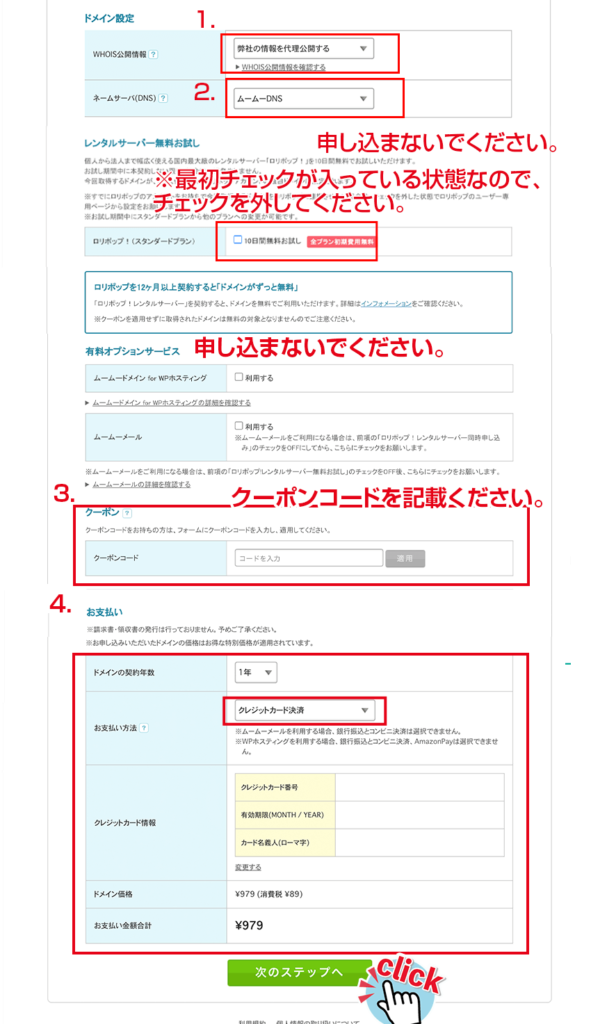
「次のステップへ」をクリック
「オプション」は、申し込まないでください
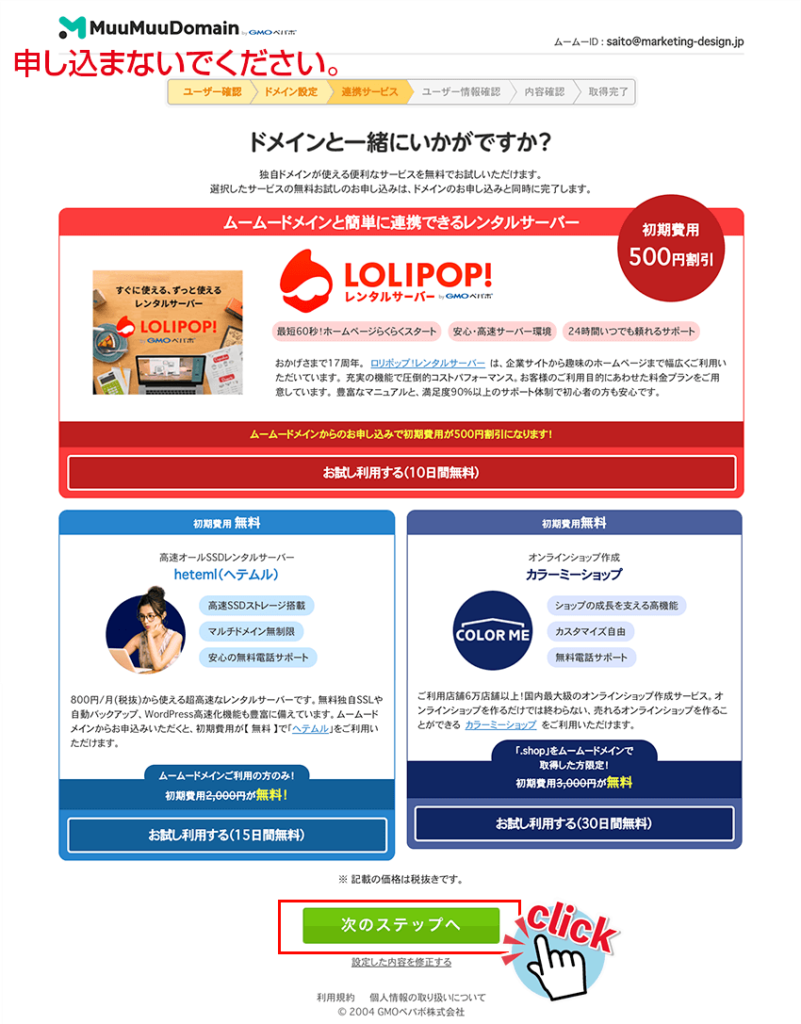
ユーザー情報を入力
さきほどコントロールパネルから入力した場合は、このページは表示されません。
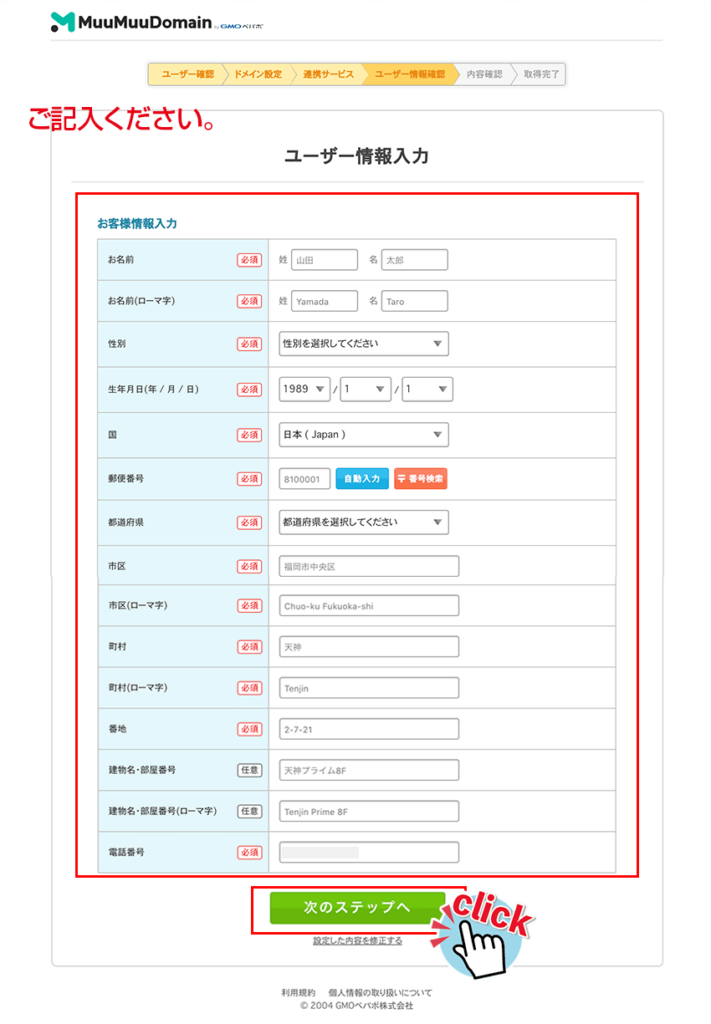
確認画面がでるので、内容を確認して、「習得する」ボタンをクリック
注意!このメッセージが出たら、一つ戻ってチェックを外しましょう。

「ドメインずーっと無料」のサービスをうけとるには、
サーバーを契約して決済
↓
クーポンコードを受け取ってドメインを習得
という流れになります。「同時申し込み」を申し込んでしまうと、サーバーを2つ申し込んでしまうことになります。
一つ前の画面に戻り、このチェックを外しましょう。
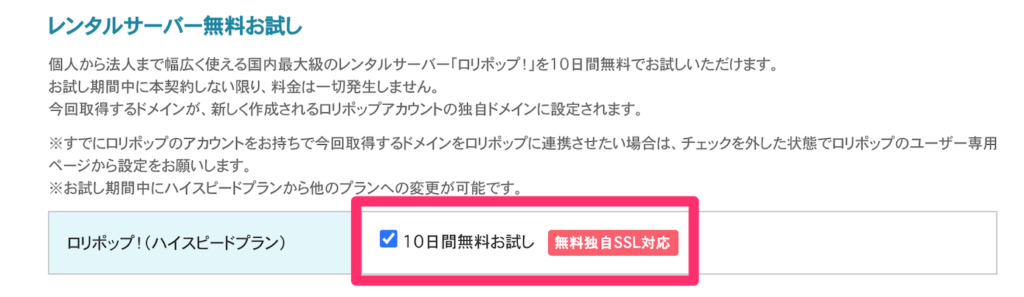
チェック外してね!
ドメインが習得できました!
おつかれさまでした!
※ムームードメインに登録しドメインを取得した後に、ムームードメインから「ドメイン認証のお願い」のメールが届きますので、そちらのメールの案内に従い、認証をします。
———————————————————-
件名:【重要】[ムームードメイン] ドメイン 情報認証のお願い
———————————————————-
認証されませんと、HPが表示できなくなりますので、お忘れないよう、認証しましょう。
次はサーバーに、独自ドメインを設定します。
また次の記事に、、、
お疲れさまでした!


